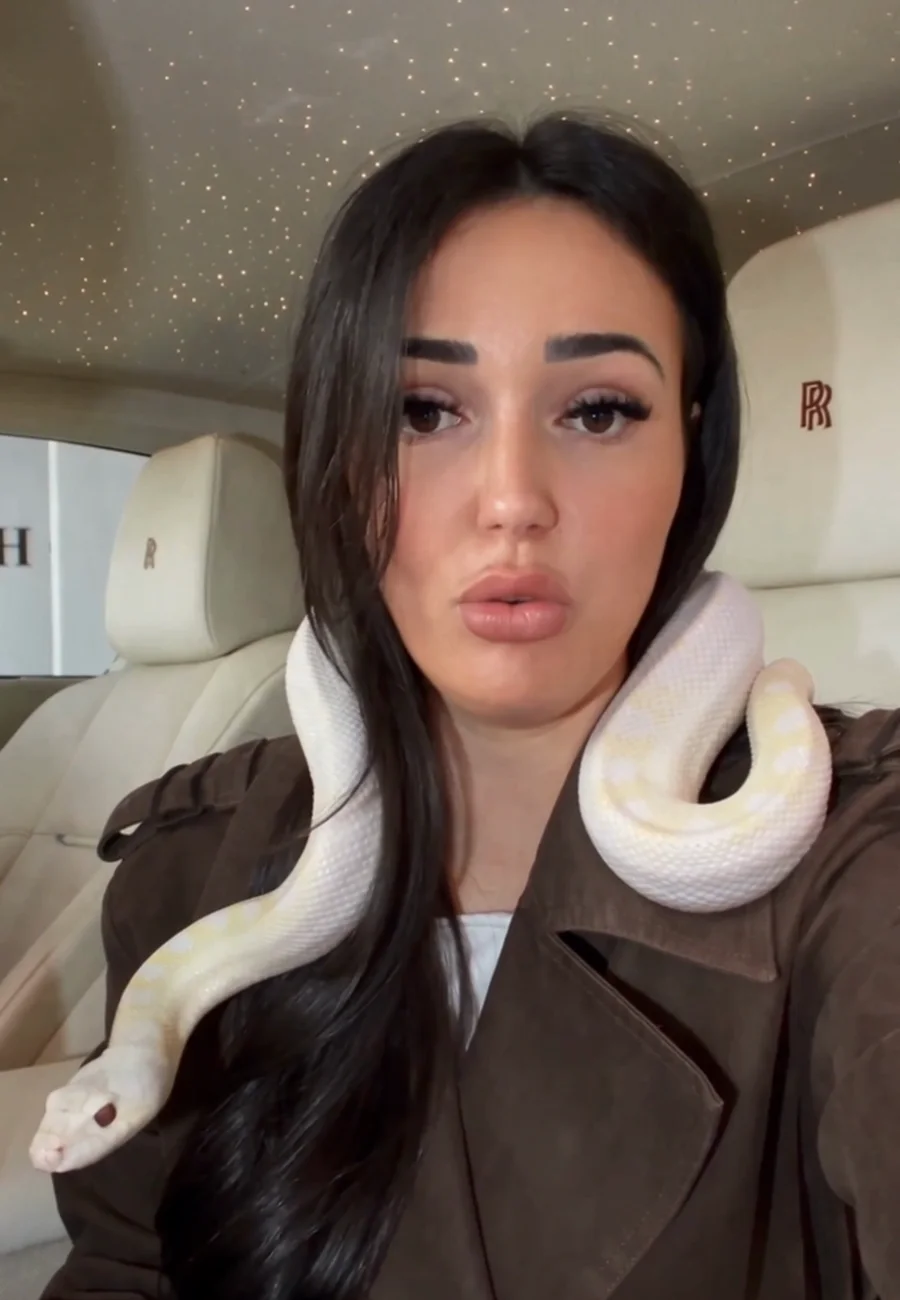
Das Tutorial, Schritt für Schritt.
1Schritt 1
Lade die App.
- Lade Shoot AI herunter.
- Öffne die App.
- Klicke auf „Ich verwandle ein Video“.
 Hier klicken
2Schritt 2
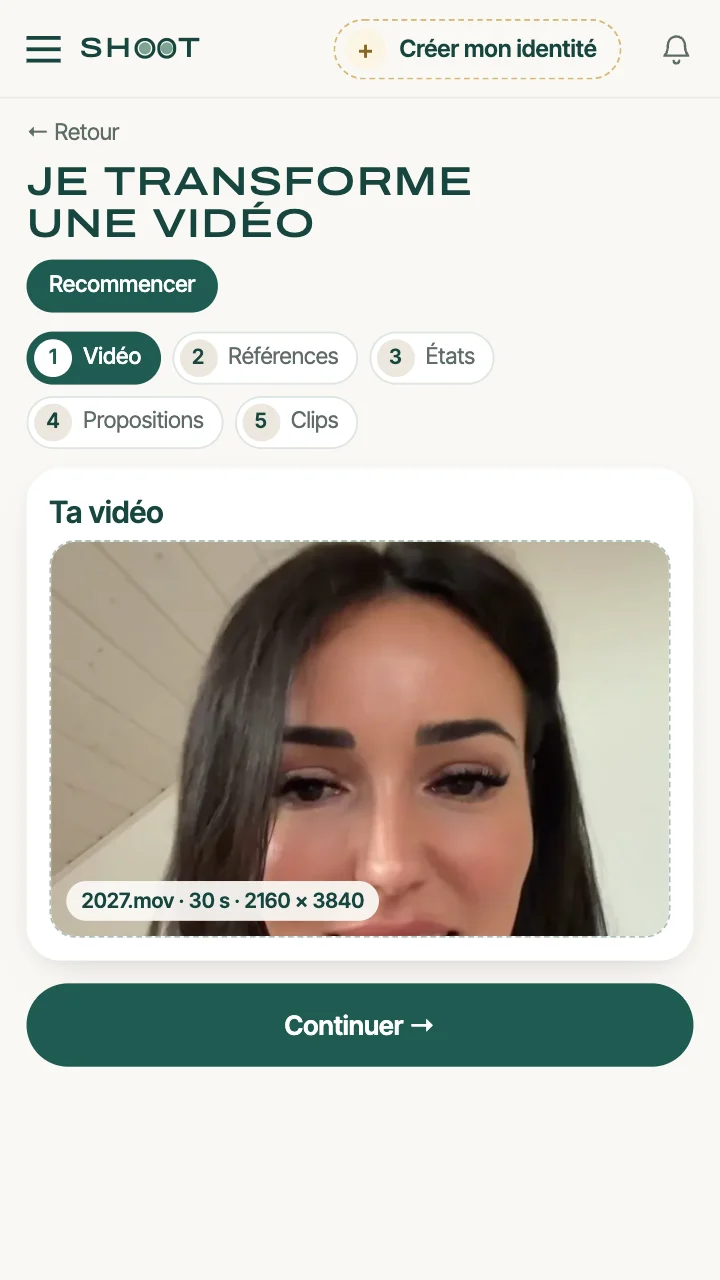
Importiere dein Video.
- Klicke auf „Dein Video“.
- Wähle dein Video.
- Klicke auf „Weiter“.
3Schritt 3
Importiere deine Referenzen.
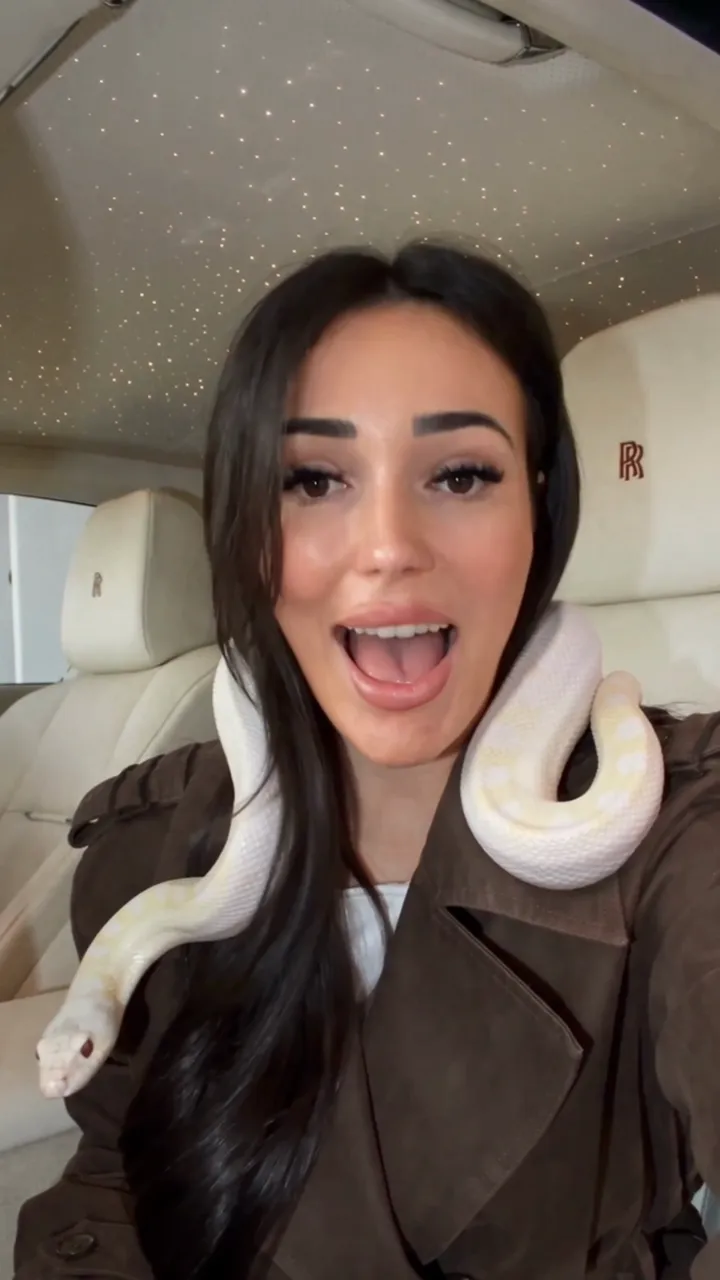
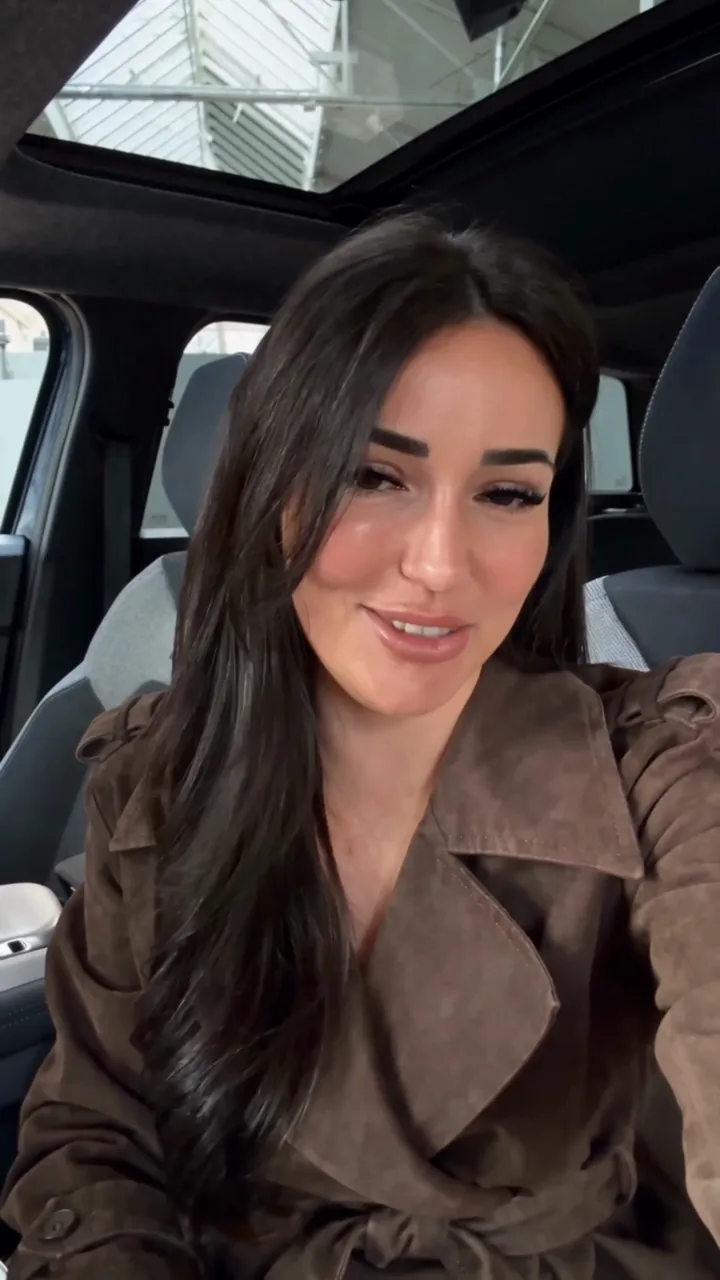
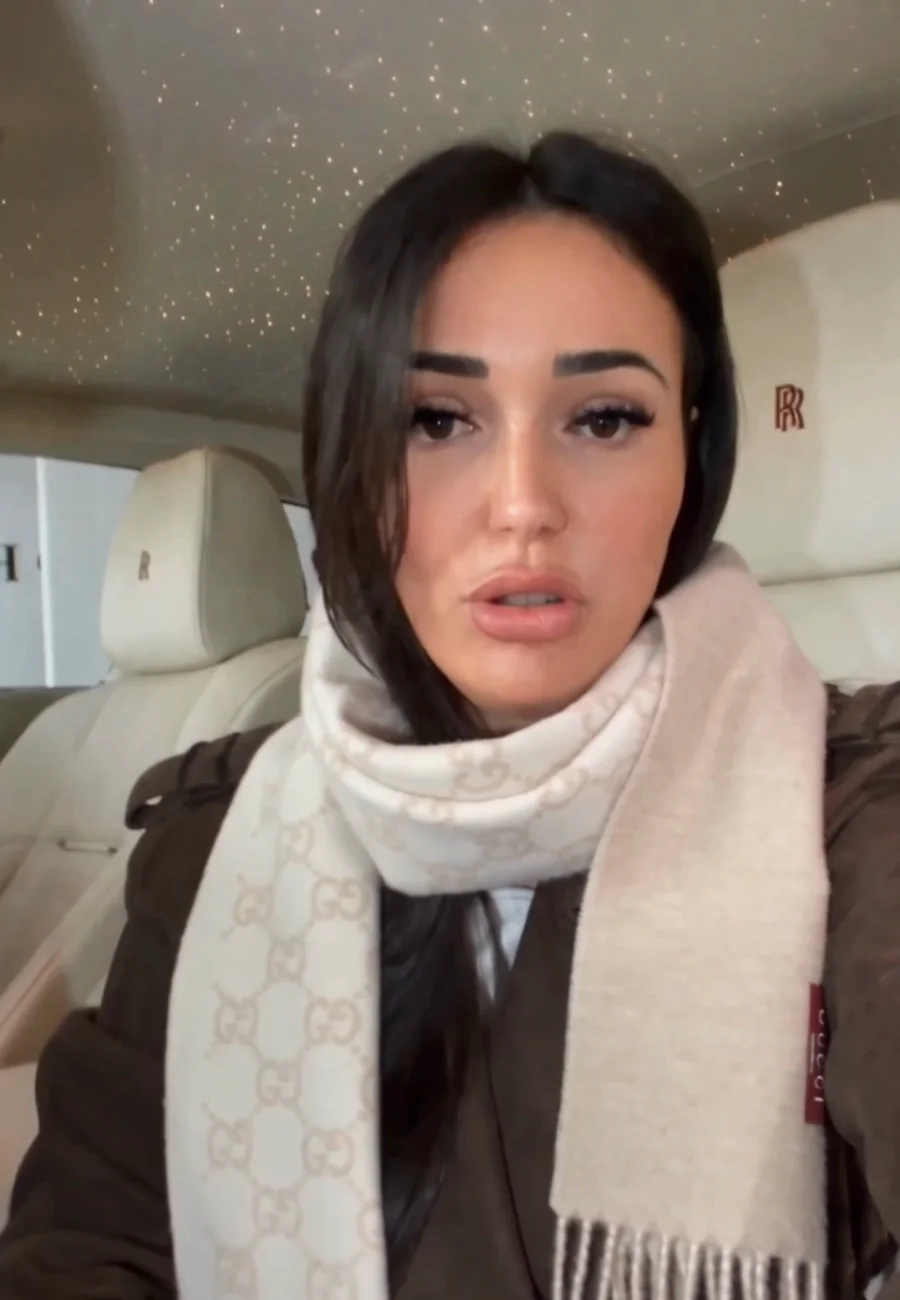
- Aktiviere Kulisse: das Foto des Rolls-Royce, dann das des Clio.
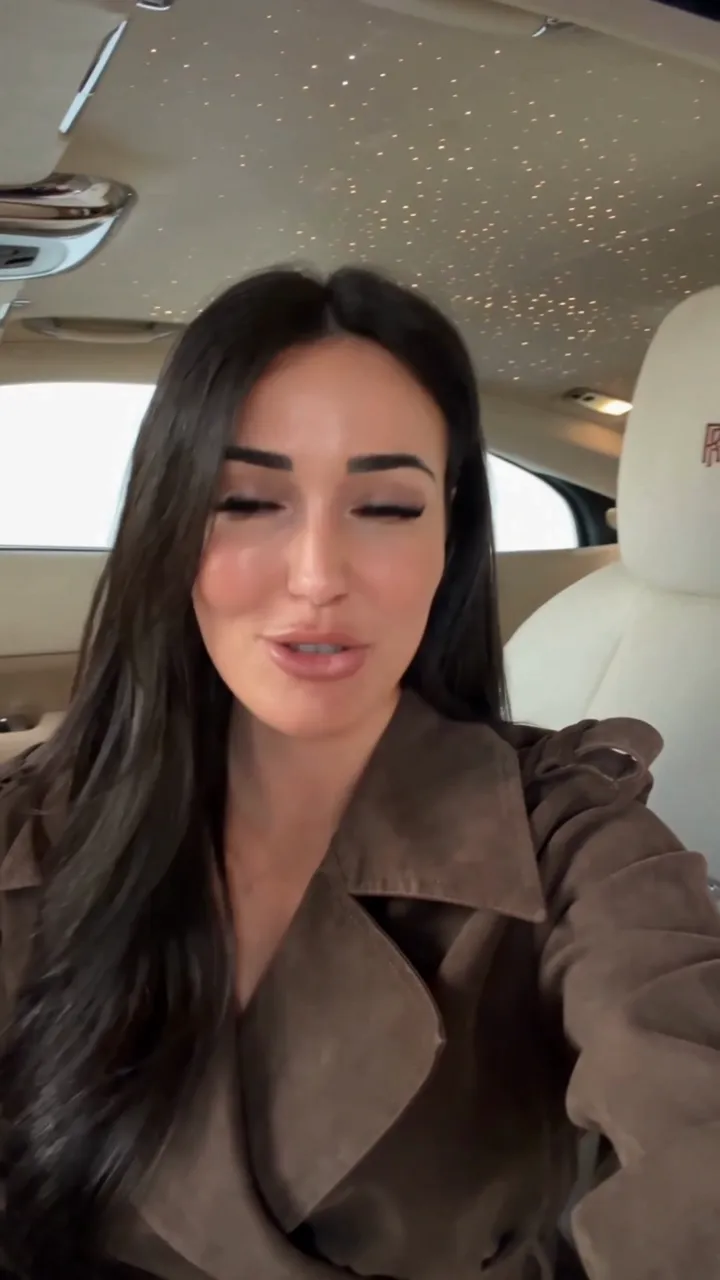
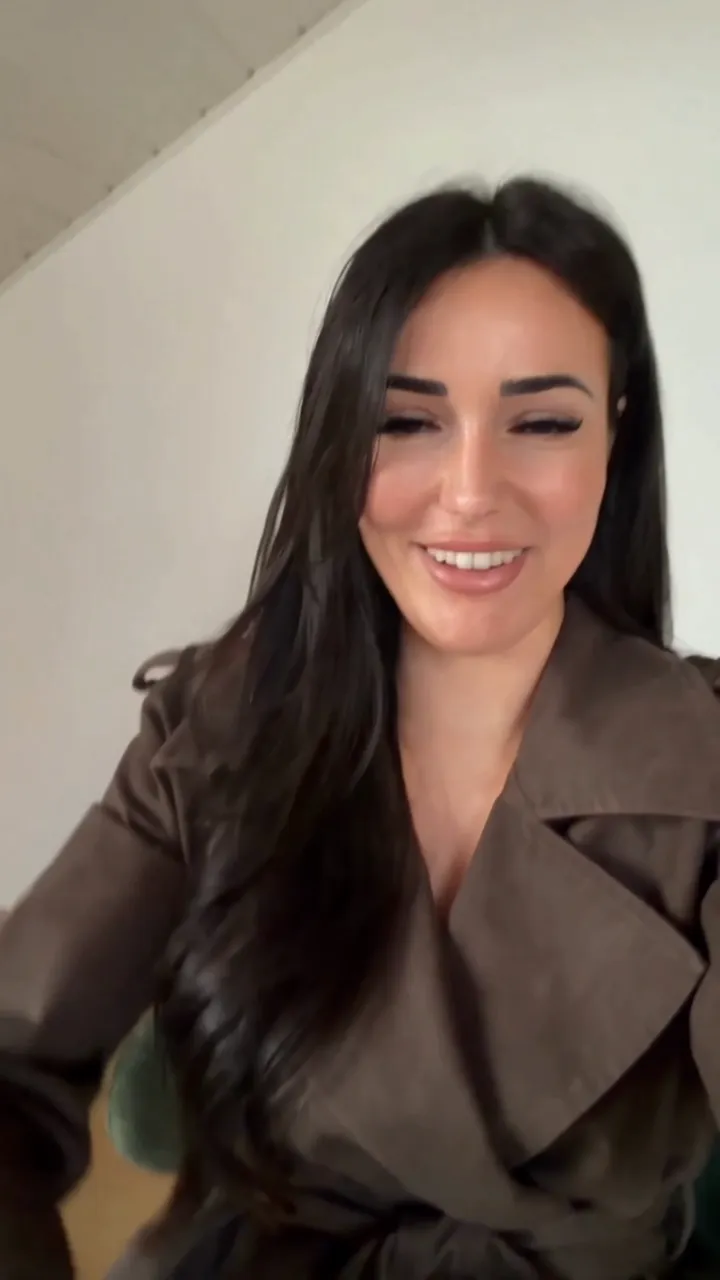
- Aktiviere Outfit: das Foto des Trenchcoats.
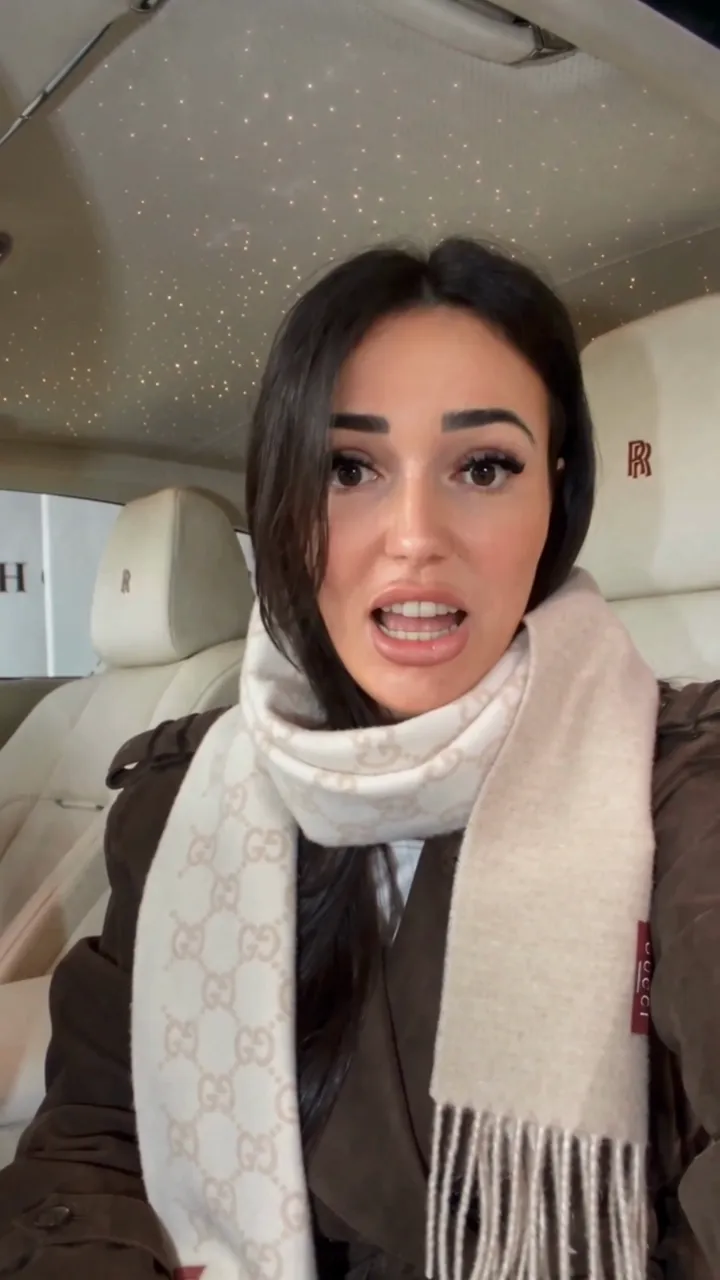
- Aktiviere Produkt: das Foto der Python, dann das des Schals.

4Schritt 4
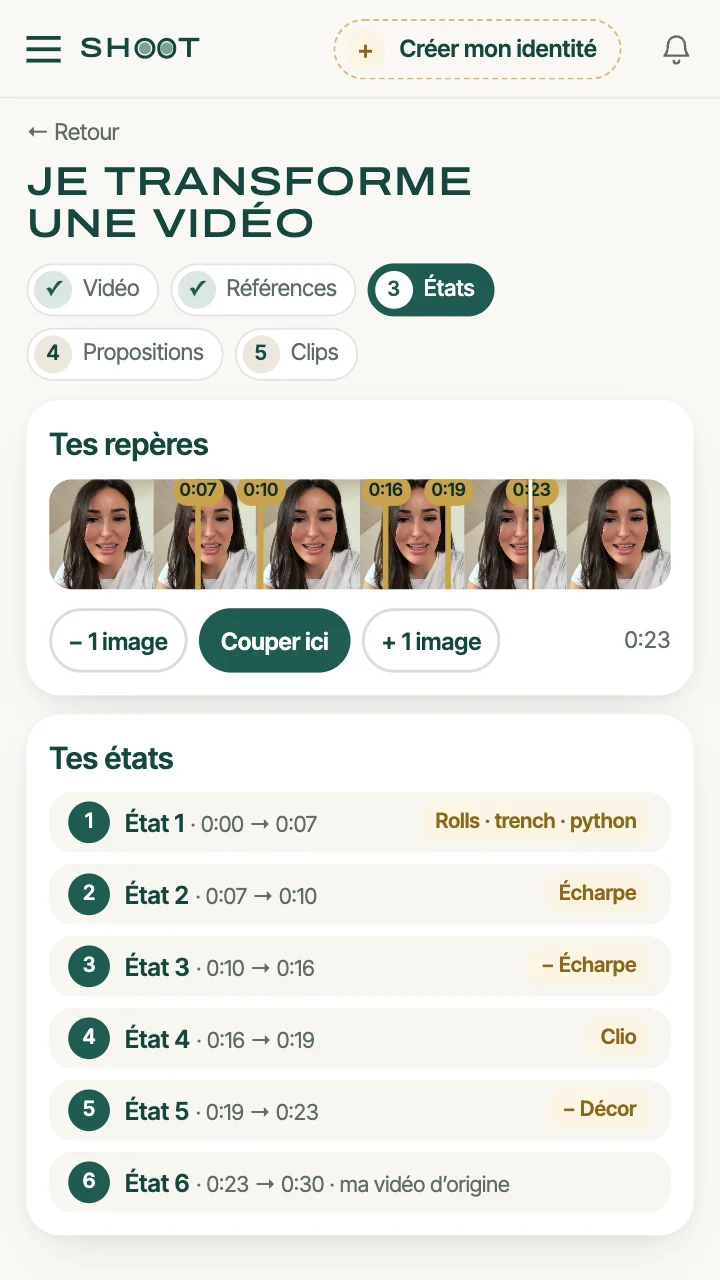
Schneide dein Video in Momente.
- Ein Moment ist ein Stück deines Videos, in dem sich etwas ändert. Spiel dein Video ab und klicke bei jeder Änderung auf „Hier schneiden“.
- Hake für jeden Moment an, was sich ändert, und wähle das Foto.
- Klicke auf „Weiter“.
5Schritt 5
Prüfe vor dem Erstellen.
- Shoot AI hat aufgeschrieben, was es die Video-KI fragen wird: lies es.
- Ein Detail passt nicht? Korrigiere den Text. Sonst lass alles, wie es ist.
- Klicke auf „Meine Clips erstellen“.

6Schritt 6
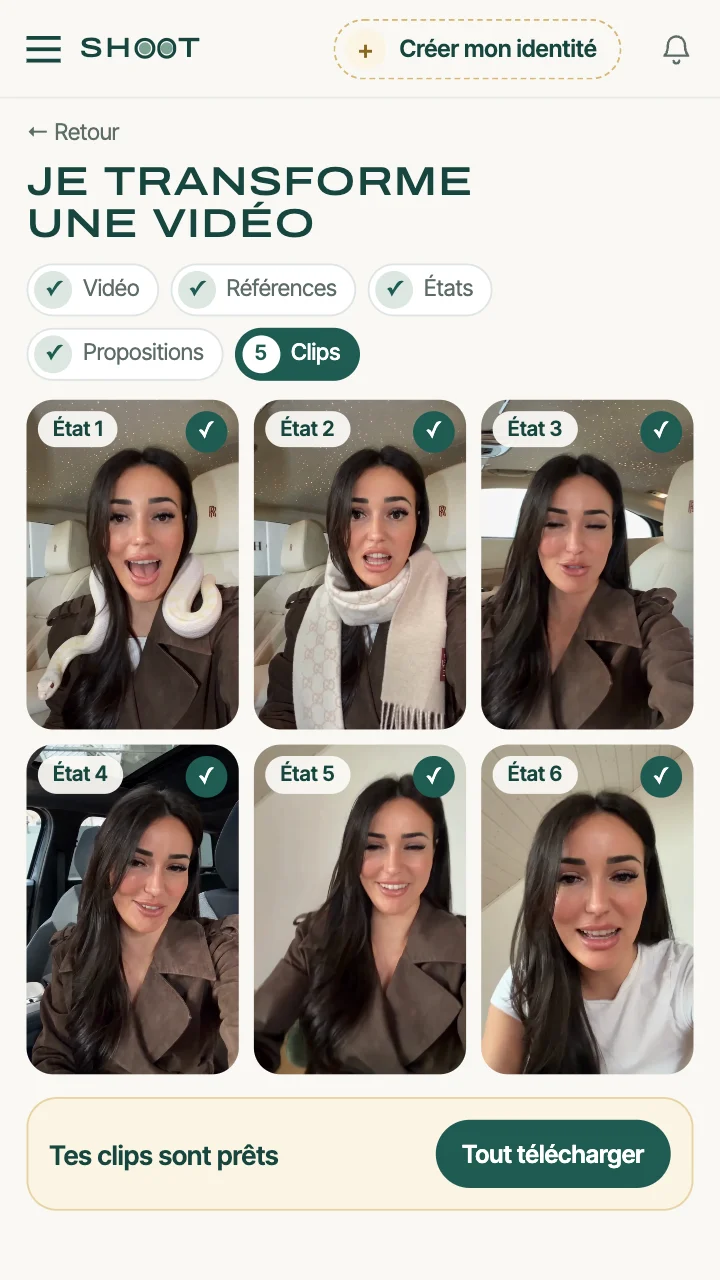
Erstelle deine Swaps.
- Shoot AI erstellt für jeden Moment, der sich ändert, einen Clip, ganz von selbst.
- Klicke auf „Alles herunterladen“: deine Clips kommen in der richtigen Reihenfolge.
- Setze sie hintereinander und poste dein Video.